

Gemini Photos — мобильная программа MacPaw для iPhone, созданная для разборки большой фототеки. Она сканирует библиотеку фотографий, находит похожие снимки, размытые кадры, скриншоты и фото текста, после чего предлагает, что оставить и что удалить. Финальное решение остаётся за пользователем: приложение не стирает фотографии само, а помечает кандидатов на удаление и ждёт подтверждения.
Главная идея Gemini Photos не в редактировании изображений, фильтрах или цветокоррекции, а в наведении порядка в Camera Roll. В обычной галерее iPhone пользователь видит поток снимков по датам, но не получает отдельной подборки дублей, неудачных серий, скриншотов и временных фото заметок. Gemini Photos закрывал именно эту задачу: программа превращала хаотичную фототеку в несколько понятных групп — Similar, Clutter и Other.
Отдельно важно не путать Gemini Photos с Google Gemini и Gemini 2. Google Gemini относится к AI-сервисам Google, а Gemini 2 — настольная программа MacPaw для поиска дубликатов на Mac. Gemini Photos работал с фототекой iPhone и решал более узкую задачу: очистка фотогалереи iPhone от похожих фотографий, размытых кадров, скриншотов и снимков текста.
Что такое Gemini Photos
Назначение программы
Gemini Photos — приложение для удаления похожих фото и визуального мусора из фототеки iPhone. Оно не заменяет Apple Photos полностью: просмотр, альбомы, воспоминания, базовое редактирование и синхронизация остаются задачами системной галереи. Gemini Photos дополняет её тем, чего не хватает при ручной разборке больших архивов: автоматической группировкой похожих кадров и выделением категорий, которые чаще всего занимают место без долгосрочной ценности.
Типичный сценарий выглядит так: человек делает несколько снимков одного объекта, сохраняет скриншоты переписки, фотографирует чек, расписание, документ, витрину, адрес на карте, слайд на презентации. Через несколько месяцев такие файлы смешиваются с семейными фото, поездками и рабочими снимками. Вручную отличить важное от временного трудно, потому что каждую фотографию приходится открывать отдельно. Gemini Photos сокращает этот путь: сначала показывает группы Similar и Clutter, а затем даёт удалить лишнее через Delete.
Программа особенно полезна для владельцев больших фототек, где дубликаты фотографий образуются не из-за копирования файлов, а из-за привычки делать серии. Несколько кадров ребёнка, домашнего животного, еды, документа, заката или товара в магазине выглядят почти одинаково, но занимают место как отдельные снимки. Gemini Photos определяет такие похожие снимки, группирует их и выделяет Best Result — лучший кадр внутри набора.
Чем Gemini Photos отличается от обычного удаления фото
Ручная очистка памяти iPhone через Apple Photos строится вокруг ленты изображений. Пользователь листает библиотеку, открывает снимок, выбирает удаление, возвращается назад и повторяет действие. Такой подход работает для небольшого количества файлов, но быстро становится утомительным при тысячах фото.
Gemini Photos меняет порядок работы:
сначала сканирует фототеку;
группирует одинаковые или почти одинаковые изображения;
отдельно собирает размытые фото, скриншоты и фото текста;
заранее отмечает часть снимков на удаление;
оставляет пользователю просмотр и подтверждение;
переносит удалённые файлы в Recently Deleted, а не уничтожает их мгновенно.
В результате очистка Camera Roll превращается не в бесконечное пролистывание, а в последовательную проверку готовых групп. Это важное отличие: программа не просто ищет точные копии, а помогает решить, какие снимки в серии оставить.
Чем Gemini Photos отличается от Gemini 2
Gemini 2 работает на Mac и ищет дубликаты файлов в разных местах: в папках, медиатеках, внешних накопителях, музыкальных коллекциях и других хранилищах. Gemini Photos ориентирован на iPhone и фототеку пользователя. У этих продуктов похожая идея — найти лишние копии и освободить место, — но разные платформы, интерфейс и рабочий процесс.
Gemini 2 важен для компьютера, когда нужно найти копии документов, фото, музыки, видео и других файлов. Gemini Photos важен для iPhone, когда основной источник мусора — фотогалерея. Поэтому в обзоре Gemini Photos корректнее сравнивать не с утилитами для Mac, а с Apple Photos, CleanMy®Phone, Cleanup: Phone Storage Cleaner, Slidebox и Remo Duplicate Photos Remover.
Для смежных задач на компьютере на freeexe есть отдельные страницы о программах для поиска дублей, например Auslogics Duplicate File Finder, Duplicate Remover Free и CloneSpy. Эти инструменты относятся к настольной логике работы с файлами, а не к мобильной очистке Camera Roll.
Текущее состояние Gemini Photos
Gemini Photos полностью заменён CleanMy®Phone. Исходное приложение больше не существует в прежнем виде, а возврат с CleanMy®Phone к старой версии Gemini Photos недоступен. CleanMy®Phone развивает ту же идею очистки фототеки, но добавляет более широкую работу с медиа: AI-категории, поиск дубликатов и похожих снимков, работу с большими видео, сжатие видео, преобразование Live Photos в статичные изображения, аналитику хранилища и контроль удаления.
Такой переход важен для понимания обзора. Исторически Gemini Photos был отдельным приложением с собственным интерфейсом Similar, Clutter и Other. В актуальной линейке MacPaw его место занимает CleanMy®Phone, где прежняя идея очистки фотогалереи iPhone стала частью более широкого инструмента для управления памятью.
История Gemini Photos
Запуск и исходная идея
Gemini Photos появился как iPhone-приложение для пользователей, у которых фототека быстро заполняется похожими кадрами, размытыми снимками, скриншотами и фото текста. Релиз состоялся 22 мая 2018 года. На старте Gemini Photos находил blurred photos, screenshots, photos of text и похожие фотографии, а в наборах Similar предлагал лучший результат и удаление остальных снимков после подтверждения пользователя.
Появление Gemini Photos логично продолжало идею Gemini 2: MacPaw уже развивала поиск дублей на Mac, а мобильная программа перенесла похожий подход в фотогалерею iPhone. Отличие заключалось в том, что на смартфоне лишние файлы чаще возникают не как копии в папках, а как серии кадров в приложении Photos.
Стартовая модель была простой: очистка части Clutter доступна без сложной настройки, а сортировка похожих фото относилась к платной части. Gemini Photos работал на iOS 11 и распространялся бесплатно с покупками внутри приложения.
Развитие функций
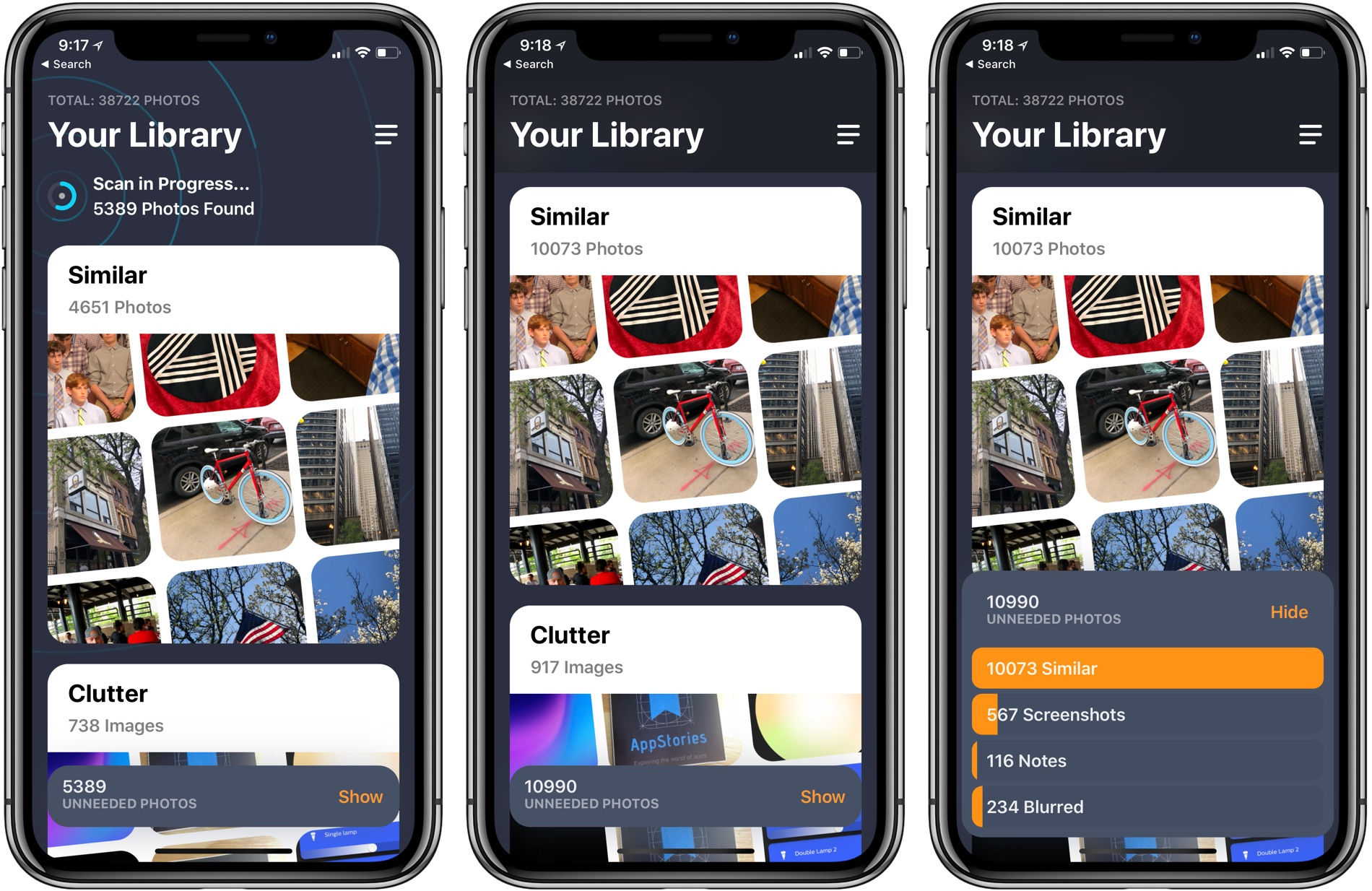
Первые обзоры Gemini Photos описывали программу как узкий, но полезный инструмент для больших фототек. В центре интерфейса были карточки Similar и Clutter. Similar отвечал за одинаковые или почти одинаковые изображения. Clutter собирал всё, что чаще всего имеет временную ценность: размытые фото, скриншоты и Notes — фотографии текста, чеков, документов, расписаний, досок и других материалов.
Позднее в обзорах отмечались дополнительные возможности: регулярные напоминания о сканировании, более быстрый анализ лиц и просмотр видео по размеру или дате. Эти изменения показывали, что Gemini Photos постепенно отходил от совсем узкой очистки снимков и расширялся в сторону регулярного обслуживания медиатеки.
При этом базовая логика оставалась прежней: приложение помогало найти лишнее, но не снимало с пользователя ответственность за финальный выбор. Для фотоархива это принципиально. Технически лучший кадр не всегда совпадает с эмоционально ценным: размытый снимок ребёнка, скриншот важного адреса или фото рукописной заметки нельзя удалять только потому, что программа отнесла его к Clutter.
Переход в CleanMy®Phone
Переход от Gemini Photos к CleanMy®Phone стал не переименованием в узком смысле, а заменой старого приложения новым продуктом. CleanMy®Phone получил улучшенные модели обработки изображений, AI-категоризацию и более широкий набор действий с медиатекой. CleanMy®Phone обрабатывает изображения быстрее, чем Gemini Photos, а также добавляет организацию фототеки по категориям.
Для пользователей старого Gemini Photos это означает два практических вывода:
прежний интерфейс Gemini Photos не является отдельным вариантом, к которому возвращаются после обновления;
логика Similar и очистки фото продолжает жить в CleanMy®Phone, но окружена новыми разделами, категориями и действиями.
CleanMy®Phone работает не только с похожими снимками. В нём есть Declutter для удаления дублей и другого мусора, Organize для группировки библиотеки, Health для информации о состоянии хранилища и Settings для параметров. В интерфейсе используются кнопки Clean, Compress, Continue, Deselect All и вкладки Declutter, Organize, Health, Settings.
Системные требования
Gemini Photos
Gemini Photos работал на iPhone с iOS 11 или выше. Приложение было рассчитано именно на iPhone, а не на всю линейку Apple-устройств.
Это ограничение влияло на сценарии использования. Gemini Photos был мобильным инструментом для быстрой очистки Camera Roll, а не настольным менеджером файлов. В нём не было смысла искать функции экспорта каталогов, пакетной обработки папок или работы с внешними дисками: программа анализировала библиотеку Photos на iPhone.
CleanMy®Phone как преемник
CleanMy®Phone работает с более широким набором медиаданных и рассчитан на новые версии iOS. Для обзора Gemini Photos это важно только как контекст преемника: старое приложение полностью заменено, а развитие функций очистки фотогалереи iPhone продолжается в CleanMy®Phone.
В CleanMy®Phone появляются задачи, которых не было в исходной логике Gemini Photos: сжатие видео, преобразование Live Photos в обычные изображения, анализ крупных видео, AI Categories и отдельные экраны состояния хранилища. Поэтому при выборе инструмента сегодня корректнее оценивать не только старую логику Gemini Photos, но и то, как она перенесена в CleanMy®Phone.
Интерфейс и логика работы
Первое сканирование фототеки
Gemini Photos начинал работу со сканирования библиотеки. При первом открытии приложение анализировало всю фототеку; при следующих запусках обрабатывало свежие изменения, поэтому повторная проверка занимала меньше ресурсов.
Смысл первого сканирования — построить карту фототеки. Программа не просит пользователя вручную выбирать папки или альбомы. Она работает с библиотекой Photos и раскладывает найденные изображения по категориям. После завершения анализа пользователь видит не общий список всех файлов, а готовые группы для принятия решений.
В обзоре MacStories на большой библиотеке отмечалось, что первичное сканирование занимает заметное время, а повторные проверки проходят существенно быстрее. Этот момент важен для ожиданий: Gemini Photos предназначен для регулярной очистки, а не только для единовременного запуска на огромном архиве.
Основные разделы Similar, Clutter и Other
Интерфейс Gemini Photos строился вокруг трёх категорий:
| Раздел | Что включает | Как используется |
|---|---|---|
| Similar | одинаковые или почти одинаковые снимки, часто сделанные с небольшим интервалом или под близким углом | пользователь открывает набор, проверяет Best Result и удаляет лишние кадры |
| Clutter | Blurred, Notes и Screenshots | пользователь быстро разбирает фото-мусор, который часто имеет временную ценность |
| Other | остальные фотографии, не попавшие в Similar и Clutter | пользователь вручную решает, что оставить и что удалить |
Similar работает с сериями. Например, человек сделал пять фотографий одного документа, три кадра блюда в кафе, десять снимков кота на диване или несколько селфи на одном фоне. Gemini Photos группирует похожие изображения и отмечает один кадр как Best Result.
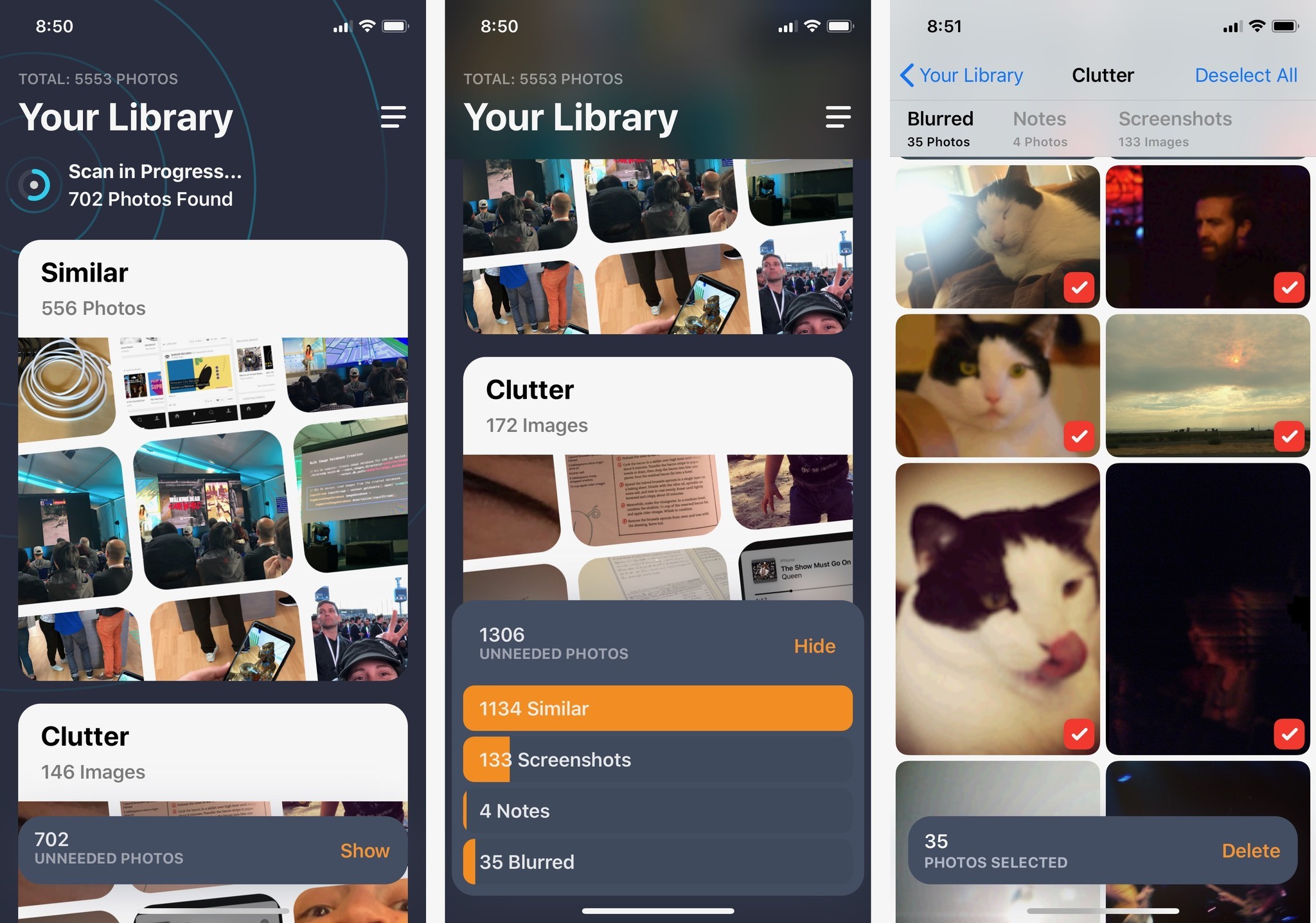
Clutter работает иначе. Это не серия дублей, а набор категорий с высоким шансом на удаление. Blurred содержит нечёткие снимки без фокуса. Notes включает фото текста: чеков, расписаний, объявлений, документов, досок, карточек и других материалов. Screenshots содержит снимки экрана iPhone и выбирается на удаление по умолчанию.
Other нужен для тех фотографий, которые не относятся к Similar и Clutter. В этой категории пользователь разбирает оставшуюся библиотеку свайпами. Hidden и burst photos в Other не включались.
Как Gemini Photos выбирает Best Result
Best Result — выбранный программой лучший кадр внутри группы Similar. При выборе Gemini Photos учитывает правки, наличие отметки Favorite и данные распознавания лиц. После этого приложение отмечает один снимок как Best Result, а остальные кадры в группе подготавливает к удалению. Избранные фотографии не выбираются автоматически для удаления.
Best Result ускоряет разбор похожих фотографий, но не заменяет человеческую оценку. Алгоритм видит технические признаки: фокус, правки, лица, статус избранного. Пользователь видит контекст: кто на снимке, зачем он был сделан, есть ли у кадра эмоциональная ценность, нужен ли скриншот для работы, является ли фото текста единственной копией важной информации.
В Similar это особенно заметно. Две фотографии могут выглядеть почти одинаково, но отличаться улыбкой, жестом, открытыми глазами, положением животного, читабельностью надписи или композицией. Поэтому правильный сценарий работы с Gemini Photos — не удалять всё автоматически, а просмотреть наборы и при необходимости снять выделение с важных кадров.
Просмотр категорий
Навигация Gemini Photos была построена под быстрые жесты. В Similar пользователь открывает раздел, выбирает группу и просматривает снимки внутри набора свайпами влево и вправо. Для перехода между наборами используются движения вверх и вниз. В Clutter пользователь открывает Blurred, Notes или Screenshots, после чего видит изображения выбранной категории.
В предпросмотре Live Photo просматривается удержанием. Это важно для кадров, где статичная миниатюра не показывает весь смысл снимка: Live Photo хранит движение и звук, а пользователь перед удалением видит не только обложку.
Значки и действия в интерфейсе
Gemini Photos использует понятные элементы управления:
красная отметка показывает фото, выбранное для удаления;
Delete запускает удаление выбранных элементов;
значок корзины используется в Similar перед подтверждением удаления;
Deselect All снимает выделение с набора;
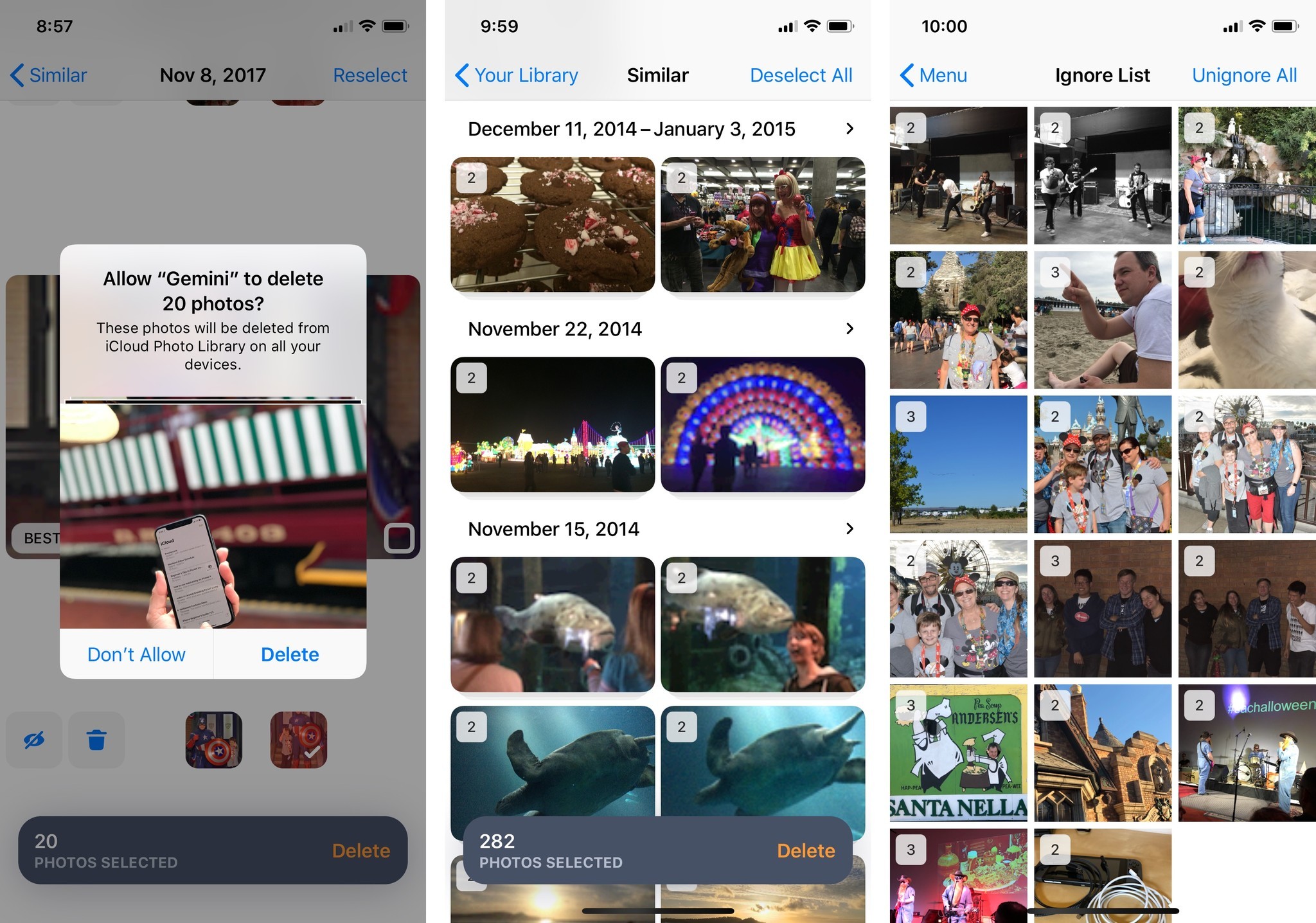
Ignore скрывает фото или набор из результатов;
Ignore List открывает список проигнорированных элементов;
Unignore возвращает объект в анализ.
Эти элементы не вынесены в отдельный сложный режим. Они встроены в просмотр категорий: пользователь открывает Similar или Clutter, проверяет подборку, меняет выделение и нажимает Delete. Для программы, которая работает с личными фото, такая логика безопаснее, чем автоматическая очистка без просмотра.
Основные функции Gemini Photos
Поиск похожих фотографий
Поиск похожих фотографий — главная функция Gemini Photos. Программа ищет группы кадров, сделанных с небольшим интервалом, с близким объектом, ракурсом или композицией. Это не только точные дубликаты фотографий. Similar включает снимки, которые похожи визуально, но отличаются деталями.
Такой подход полезен в нескольких сценариях:
серия портретов, где нужно оставить кадр с лучшим выражением лица;
фотографии документов, где нужно сохранить самый читаемый снимок;
кадры еды, товара или интерьера, где отличаются только угол и освещение;
детские и семейные фотографии, где серия создаётся ради одного удачного момента;
фото животных, где движение даёт много похожих кадров;
путешествия, где один объект снят несколько раз подряд.
Внутри группы Similar приложение отмечает Best Result и готовит остальные снимки к удалению. Пользователь открывает группу, проверяет результат, снимает выделение с нужных фото или добавляет к удалению другие. Такой сценарий быстрее ручного сравнения в Apple Photos, потому что похожие снимки уже собраны рядом.
Поиск размытых фото
Blurred собирает нечёткие кадры. Это снимки без фокуса, кадры в движении, случайные фотографии из кармана, неудачные дубли и изображения, где объект не читается. В обычной галерее такие файлы часто остаются годами, потому что они не бросаются в глаза при быстром просмотре миниатюр.
Раздел Blurred полезен не только для освобождения места. Он помогает улучшить качество фототеки: после удаления размытых кадров в библиотеке остаются более пригодные изображения, а поиск нужных фото становится проще. При этом размытость не равна ненужности. Фото с концерта, спортивного события или семейного момента может быть технически слабым, но значимым. Поэтому Blurred лучше проходить вручную, особенно если в фототеке много памятных событий.
Поиск фото текста
Notes — категория для фотографий текста. Gemini Photos относит сюда снимки чеков, документов, расписаний, объявлений, досок, слайдов, упаковок, визиток, адресов и другой текстовой информации.
Такие кадры часто нужны короткое время: сфотографировать расписание, отправить чек, сохранить адрес, запомнить номер, перенести данные из документа. После выполнения задачи они остаются в Camera Roll и мешают навигации по личным фотографиям. Gemini Photos выделяет Notes отдельно, чтобы пользователь не искал их среди семейных снимков и поездок.
Работать с Notes нужно осторожнее, чем со скриншотами. Чек, фото договора, записка, медицинский документ, учебная доска или рабочий слайд могут быть единственной копией информации. Поэтому удаление фото текста лучше делать после просмотра миниатюр и открытия спорных кадров.
Поиск скриншотов
Screenshots — одна из самых понятных категорий Clutter. Скриншоты быстро накапливаются: переписки, карты, страницы сайтов, билеты, подтверждения, настройки, мемы, временные инструкции, банковские экраны, списки покупок. В Gemini Photos скриншоты относятся к Clutter и выбираются на удаление по умолчанию.
Преимущество отдельного раздела Screenshots в том, что он снимает с пользователя необходимость искать снимки экрана вручную. В Apple Photos скриншоты тоже можно найти через соответствующий тип медиа, но Gemini Photos добавляет этот блок в общий процесс очистки, рядом с похожими фото и размытыми снимками.
Работа с Other
Other — раздел для изображений, которые не попали в Similar и Clutter. В нём пользователь проходит оставшуюся фототеку и решает, что оставить. Эта часть больше похожа на ручную сортировку, чем на автоматический поиск дублей.
Other полезен после очистки основных категорий. Сначала рационально разобрать Similar, Screenshots, Blurred и Notes, потому что именно там чаще всего лежит фото мусор на iPhone. Затем уже переходить к Other, где вероятность удалить важные снимки выше и требуется больше внимания.
Ignore и Ignore List
Ignore нужен для защиты фото или наборов от повторного появления в результатах. В Similar пользователь открывает набор и нажимает Ignore; в Clutter открывает конкретное фото и нажимает Ignore. Список исключений открывается через menu icon и Ignore List, а возврат элемента выполняется через Unignore.
Эта функция важна для регулярной очистки. Если приложение каждый раз показывает одну и ту же серию, которую пользователь решил сохранить целиком, Ignore убирает повторяющееся раздражение. В CleanMy®Phone прежняя логика исключений перенесена в Sensitive folder: элементы, исключённые в Gemini Photos, сохраняются в новом приложении как чувствительные для очистки.
Как удалить ненужные фотографии в Gemini Photos
Подготовка перед удалением
Перед массовой очисткой лучше пройти три проверки:
Открыть Similar и убедиться, что Best Result действительно лучший кадр в каждой важной серии.
Проверить Clutter, особенно Notes и Blurred.
После удаления открыть Recently Deleted в Photos и убедиться, что туда не попали нужные снимки.
Gemini Photos безопаснее грубых чистильщиков тем, что не удаляет фотографии автоматически. Но риск ошибки остаётся на этапе подтверждения: если пользователь нажимает Delete без просмотра, он сам переносит выбранные кадры в Recently Deleted. Программа помогает найти кандидатов на удаление, но не знает личной ценности каждого изображения.
Удаление из Clutter
Clutter подходит для первой быстрой очистки. В нём находятся Blurred, Notes и Screenshots. Все фотографии Clutter предварительно выбраны для удаления, поэтому в этом разделе особенно важно проверить подборку до нажатия Delete.
Порядок действий:
Открыть Clutter.
Перейти в Blurred, Notes или Screenshots.
Просмотреть миниатюры.
Открыть спорные снимки.
Снять выделение с кадров, которые нужно оставить.
Нажать Delete в правом нижнем углу.
Для Screenshots такой подход часто даёт быстрый результат: большинство снимков экрана действительно временные. Для Notes проверка строже: фото текста может оказаться единственным сохранённым адресом, чеком или рабочей заметкой. Для Blurred лучше смотреть контекст: технически размытый кадр иногда остаётся важным.
Удаление из Similar
Similar требует больше внимания, потому что программа работает не с мусором, а с похожими сериями. Внутри группы может быть несколько удачных кадров, а Best Result отражает алгоритмическую оценку, а не личный выбор.
Порядок действий:
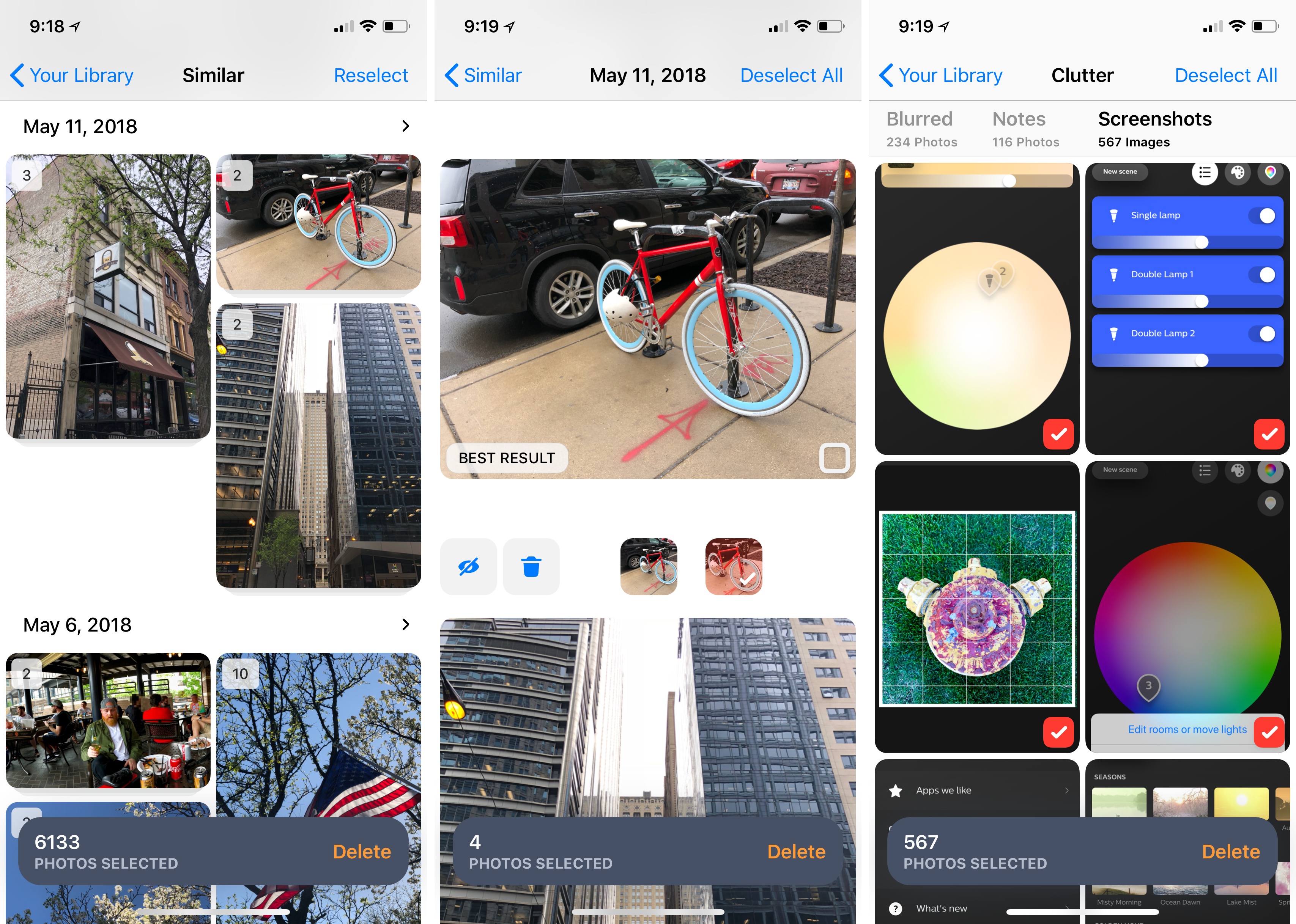
Открыть Similar.
Выбрать группу похожих снимков.
Проверить кадр, отмеченный как Best Result.
Просмотреть остальные изображения в наборе свайпами влево и вправо.
Изменить выделение, если нужно сохранить несколько вариантов.
Нажать значок корзины.
Подтвердить действие через Delete в правом нижнем углу.
В Similar лучше не работать слишком быстро. Похожие кадры часто отличаются мелочами: один снимок лучше по фокусу, другой по эмоции, третий по композиции, четвёртый нужен как документальное подтверждение события. Поэтому удаление похожих фотографий следует делать наборами, а не одной большой операцией.
Проверка Recently Deleted
Удалённые через Gemini Photos изображения попадают в Recently Deleted в Photos и остаются там 30 дней. Для восстановления нужно открыть Photos, перейти в Recently Deleted, нажать Select, выбрать нужные фото и нажать Recover. Для восстановления всех элементов используется Recover All.
Эта логика снижает цену ошибки. Пользователь получает дополнительный этап контроля после очистки. Но Recently Deleted не стоит воспринимать как постоянную резервную копию: через 30 дней файлы удаляются окончательно. Поэтому после большой чистки лучше сразу просмотреть Recently Deleted, а не откладывать проверку.
Удаление всей библиотеки
В Gemini Photos была функция удаления всей фототеки. Для этого пользователь открывал menu icon в правом верхнем углу, прокручивал вниз и выбирал Delete Photo Library. После этого фотографии перемещались в Recently Deleted.
Этот режим нужен не для обычной очистки, а для радикального сценария: пользователь хочет полностью освободить фототеку и начать заново. В стандартном использовании Gemini Photos безопаснее идти по категориям: Similar, Screenshots, Blurred, Notes и затем Other.
CleanMy®Phone как продолжение Gemini Photos
Что изменилось в интерфейсе
CleanMy®Phone наследует задачу Gemini Photos, но интерфейс стал шире. Вместо старых Similar, Clutter и Other пользователь видит нижние вкладки Declutter, Organize, Health и Settings. В Declutter собираются категории мусора: Screenshots, Duplicates, Largest videos, Screen Recordings, Blurred Shots и другие группы. На экране отображается объём данных и количество выбранных элементов, а центральная кнопка Clean запускает очистку выбранного.
Для пользователя Gemini Photos это привычная логика, но с новым охватом. Раньше программа концентрировалась на фото. CleanMy®Phone добавляет большие видео и screen recordings, потому что именно видео часто занимают больше места, чем несколько сотен снимков.
AI Categories и организация фототеки
Вкладка Organize группирует медиатеку по AI Categories. На экране видны категории Travel, Architecture, Family, Pets, People, Transport, Text, Food и другие группы. Для каждой категории показываются количество элементов и занимаемый объём.
AI Categories расширяет старую идею Notes. Gemini Photos выделял фото текста как одну категорию Clutter. CleanMy®Phone идёт дальше: он раскладывает фототеку по темам, чтобы пользователь видел, какие типы снимков занимают больше всего места. Это помогает не только удалять мусор, но и понимать структуру медиатеки.
Similar и Unique в CleanMy®Phone
В CleanMy®Phone внутри тематической категории, например Pets, есть вкладки Similar и Unique. Similar показывает похожие кадры, Unique — одиночные снимки. На изображениях используются отметки качества и избранного: звезда указывает на рекомендуемый лучший кадр, сердечко помогает увидеть любимые медиа. Кнопка Clean внизу показывает объём и количество элементов, выбранных для очистки.
Этот экран хорошо показывает развитие Gemini Photos. В старом приложении Similar был общей категорией для похожих фото. В CleanMy®Phone похожие снимки живут внутри тематических групп, что удобнее для больших библиотек: пользователь разбирает не весь архив сразу, а конкретный пласт — например, Pets, Travel или Family.
Работа с видео
Gemini Photos работал только с фотографиями и не находил похожие видео. Приложение работало только с photos.
CleanMy®Phone закрывает этот пробел. В нём есть Largest videos, Screen Recordings и Compress Video. На экране Compress Video пользователь выбирает ролики и нажимает Compress; интерфейс показывает объём выбранных файлов и количество элементов.
Для пользователей старого Gemini Photos это одно из самых заметных отличий. Раньше очистка памяти iPhone сводилась к удалению лишних фото. В CleanMy®Phone появляется альтернатива удалению: видео сохраняется, но занимает меньше места после сжатия.
Преимущества Gemini Photos
Плюсы:
Gemini Photos сканирует фототеку и группирует снимки по смысловым категориям, а не показывает один общий список изображений.
Similar помогает быстро разбирать серии похожих кадров и оставлять лучший результат.
Clutter отдельно собирает Blurred, Notes и Screenshots, что ускоряет очистку временных и технически слабых изображений.
Favorite photos не выбираются автоматически для удаления, поэтому избранные кадры защищены от типовой автоматической выборки.
Удаление выполняется только после решения пользователя.
Удалённые снимки перемещаются в Recently Deleted, где доступны для восстановления в течение 30 дней.
Обработка выполняется локально на iPhone: фотографии не загружаются и не отправляются наружу.
Ignore помогает убрать из результатов те фото или наборы, которые пользователь решил сохранить.
При повторных запусках приложение анализирует недавние изменения, а не пересканирует всю библиотеку как в первый раз.
Главное преимущество Gemini Photos — баланс между автоматикой и контролем. Приложение делает самую утомительную часть работы: находит группы, сортирует фото, отмечает кандидатов на удаление. Пользователь остаётся ответственным за финальный выбор.
Ограничения Gemini Photos
Минусы:
Gemini Photos больше не существует в прежнем виде: приложение заменено CleanMy®Phone, а возврат к старой версии недоступен.
Исходная программа работала только на iPhone.
Gemini Photos не находил похожие видео и работал только с фотографиями.
Similar требует ручной проверки, потому что похожие снимки не всегда являются ненужными копиями.
Clutter выбирает скриншоты и другие элементы для удаления заранее, поэтому невнимательное подтверждение Delete приводит к переносу нужных файлов в Recently Deleted.
Программа не заменяет полноценную систему резервного копирования.
Best Result не гарантирует эмоционально лучший кадр: приложение оценивает признаки качества, а не личную ценность снимка.
Notes требует осторожности, потому что фото текста часто содержит чеки, документы, адреса и рабочие материалы.
Эти ограничения не делают Gemini Photos слабым инструментом. Они показывают правильный режим использования: программа подходит для ускорения разбора, но не для бездумной очистки всей галереи одним действием.
Отзывы пользователей и профильных журналов
Оценка iMore
iMore описывал Gemini Photos как duplicate photo finder для iPhone, который ищет не только похожие изображения, но и размытые снимки, фото текста и скриншоты. В обзоре отдельно подчёркивалось, что Gemini Photos помогает найти лишние дубли, но пользователь всё равно должен проверять, какие фото оставить.
Это точная характеристика программы. Gemini Photos не был магическим удалителем всего лишнего: он сокращал ручной труд и поднимал проблемные группы наверх. Само решение — удалить или оставить — оставалось на пользователе.
Оценка MacStories
MacStories выделял простой карточный интерфейс Your Library, где Similar и Clutter показывались отдельными блоками с миниатюрами. В обзоре также отмечался важный недостаток: похожие изображения не равны точным дубликатам, поэтому удалять весь Similar без просмотра нельзя. На большой библиотеке автор нашёл кадры, которые программа пометила как похожие, но которые не стоило удалять.
Этот вывод особенно важен для больших архивов. Чем больше фотографий, тем выше шанс ложного объединения. Для Gemini Photos правильная стратегия — доверять группировке как способу навигации, но не доверять удалению без проверки.
Оценка 9to5Mac
9to5Mac описывал Gemini Photos как iPhone-приложение MacPaw, использующее machine learning для очистки фототеки и освобождения места. В обзоре перечислялись основные задачи: группировка дублей и похожих снимков, поиск размытых изображений, скриншотов и фото текста, а также выбор коллекций и отдельных фото для удаления.
Ценность этой оценки в том, что она фиксирует место Gemini Photos среди iOS-утилит: это не редактор и не облачная галерея, а помощник для отбора и удаления лишнего.
Оценка TapSmart
TapSmart оценивал Gemini Photos как приложение для владельцев больших фототек. В обзоре подчёркивались высокая скорость анализа, поиск похожих снимков, скриншотов, Notes и blurred images, а также важный принцип: Gemini Photos не удаляет фото без решения пользователя, а показывает найденное и оставляет удаление на его усмотрение.
TapSmart также отмечал жесты: пользователь просматривает изображения и управляет решением свайпами, что снижает монотонность ручной сортировки. Для мобильного интерфейса это существенное преимущество, потому что на iPhone сложнее долго работать с мелкими чекбоксами и меню.
Усреднённое мнение пользователей
Пользовательские отзывы вокруг Gemini Photos и CleanMy®Phone делятся на две группы. Первая группа положительно оценивает саму идею: приложение быстро находит похожие фото, скриншоты, размытые изображения и помогает очистить память без ручного просмотра всей галереи. Вторая группа критичнее относится к изменениям после перехода в CleanMy®Phone: часть пользователей предпочитала прежний интерфейс Gemini Photos, где было меньше разделов и проще понять порядок действий.
Обе позиции объяснимы. Старый Gemini Photos был узким инструментом: открыть, просканировать, разобрать Similar и Clutter. CleanMy®Phone решает больше задач, поэтому интерфейс стал насыщеннее. Для пользователя, которому нужен только поиск похожих фото, старый Gemini Photos воспринимался проще. Для владельца переполненного iPhone с фото, видео, screen recordings и Live Photos CleanMy®Phone полезнее за счёт большего набора действий.
Сравнение с аналогами
Gemini Photos корректно сравнивать с программами, которые работают с фототекой iPhone, а не с универсальными чистильщиками компьютера. Внутренние страницы freeexe по теме графики и просмотра изображений полезны для соседних задач: графические программы, просмотрщики изображений, редакторы изображений, XnView, FastStone Image Viewer, Picasa. Но эти материалы относятся к работе с изображениями на компьютере, а не к очистке фототеки iPhone.
| Программа | Основная задача | Похожие фото | Точные дубли | Скриншоты и размытые фото | Видео | Контроль удаления |
| Gemini Photos | очистка фототеки iPhone через Similar, Clutter и Other | да | да, в составе похожих групп | да | нет | пользователь подтверждает Delete |
| CleanMy®Phone | очистка и организация фото и видео на iPhone | да | да | да | да | пользователь выбирает и нажимает Clean |
| Apple Photos | встроенное объединение дублей | ограниченно, акцент на дублях | да | отдельно не как единая очистка | да, в Duplicates | пользователь нажимает Merge |
| Cleanup: Phone Storage Cleaner | очистка Camera Roll, видео, контактов и хранилища | да | да | да | да | через выбор внутри приложения |
| Slidebox | ручная сортировка фото свайпами и альбомами | сравнение дублей заявлено в описании | да | зависит от сценария | не основной акцент | пользователь вручную сортирует |
| Remo Duplicate Photos Remover | поиск точных и похожих фото | да | да | нет как центральная функция | нет как центральная функция | пользователь выбирает наборы |
Apple Photos
Apple Photos — первый вариант для тех, кому нужны только точные дубли. В системной галерее iPhone есть раздел Duplicates: пользователь открывает Photos, переходит в Collections, затем Utilities, выбирает Duplicates и нажимает Merge для объединения набора. Если дублей нет, коллекция Duplicates не отображается.
Преимущество Apple Photos — встроенность. Не нужно переходить в отдельную программу, если задача сводится к объединению одинаковых фото и видео. Ограничение — Apple Photos не заменяет Gemini Photos для похожих серий, размытых снимков, Notes и комплексной очистки Clutter. Раздел Duplicates решает более узкую задачу.
CleanMy®Phone
CleanMy®Phone — прямой преемник Gemini Photos. Он подходит тем, кто хочет продолжить идею MacPaw, но уже в более широком формате. Приложение сканирует библиотеку, ищет дубликаты и похожие снимки, работает с blurred images, old screenshots, large videos, screen recordings, Compress Video и Live Photos.
По сравнению с Gemini Photos CleanMy®Phone сложнее, но функциональнее. Для пользователя, которому нужно только быстро удалить похожие фото, старый Gemini Photos был прямолинейнее. Для пользователя, у которого место занято не только снимками, но и видео, screen recordings и Live Photos, CleanMy®Phone даёт больше инструментов.
Cleanup: Phone Storage Cleaner
Cleanup: Phone Storage Cleaner — более универсальный мобильный cleaner. Он очищает Camera Roll, удаляет duplicate photos и videos, помогает сжать видео, объединять duplicate contacts и организовывать хранилище.
По сравнению с Gemini Photos он шире по набору задач. Его стоит рассматривать, когда вместе с фото нужно разобрать контакты и видео. Gemini Photos сильнее ассоциируется с аккуратным разбором фототеки и похожих снимков, а Cleanup — с универсальной очисткой разных категорий данных на телефоне.
Slidebox
Slidebox делает акцент на ручной сортировке фотографий жестами. Пользователь быстро удаляет, добавляет в избранное и раскладывает снимки по альбомам. В описании Slidebox также упоминается сравнение duplicate photos, но центральная идея приложения — не автоматический анализ Clutter, а быстрая ручная организация библиотеки.
Slidebox лучше подходит тем, кто хочет самостоятельно просмотреть фототеку и разложить фото по альбомам. Gemini Photos полезнее, когда нужно сначала автоматически найти похожие снимки, Blurred, Notes и Screenshots.
Remo Duplicate Photos Remover
Remo Duplicate Photos Remover ориентирован на поиск и удаление exact duplicate photos и similar photos. В Remo есть два режима сканирования: Exact scan и Similar scan. Exact scan ищет фото с тем же размером, пикселями и разрешением, а Similar scan глубже ищет похожие изображения с небольшими отличиями.
Remo стоит рассматривать, когда нужна простая программа для дубликатов без широкой организации фототеки. Gemini Photos отличается тем, что помимо похожих кадров выделяет Clutter: размытые фото, Notes и Screenshots.
Для кого подходит Gemini Photos
Для владельцев больших фототек
Gemini Photos особенно полезен тем, у кого на iPhone накоплены тысячи снимков. Чем больше библиотека, тем труднее вручную найти серии, скриншоты, размытые кадры и фото текста. Программа берёт на себя первую сортировку и показывает, с каких групп начать очистку.
Оптимальный сценарий для большой фототеки:
Сначала открыть Similar и убрать повторяющиеся серии.
Затем разобрать Screenshots.
После этого проверить Blurred.
Отдельно пройти Notes.
В конце открыть Other и вручную разобрать оставшиеся фото.
Такой порядок снижает нагрузку. Пользователь не пытается просмотреть всю библиотеку подряд, а двигается от наиболее очевидного фото-мусора к более спорным кадрам.
Для тех, кто часто делает серии
Gemini Photos подходит пользователям, которые делают несколько кадров ради одного удачного снимка. Это типично для портретов, домашних животных, детей, еды, документов, товаров, путешествий и рабочих фото. Similar группирует такие серии, а Best Result помогает быстрее понять, какой кадр оставить.
Программа не запрещает сохранять несколько вариантов. Если в серии есть два нужных фото, пользователь снимает выделение с обоих. Поэтому Gemini Photos не навязывает жёсткую схему один набор — один кадр. Он предлагает стартовую выборку, которую нужно проверить.
Для тех, кто хочет ручной контроль
Gemini Photos подходит пользователям, которые не хотят автоматического удаления. Важные элементы интерфейса — Delete, Deselect All, Ignore, Ignore List, Unignore — встроены так, чтобы пользователь видел, что именно происходит с фото. Это принципиально для личной медиатеки, где ошибка может означать потерю памятного снимка.
Локальная обработка тоже важна. Gemini Photos работает с фотографиями на iPhone и не отправляет их наружу; приложение передаёт только анонимные технические логи.
Для тех, кто пришёл к CleanMy®Phone после Gemini Photos
Пользователям старого Gemini Photos нужно воспринимать CleanMy®Phone не как копию прежнего интерфейса, а как продолжение идеи. В нём сохранилась логика очистки похожих снимков и защиты пользовательского выбора, но появились новые разделы и действия.
Для перехода полезно запомнить соответствие:
| В Gemini Photos | В CleanMy®Phone |
| Similar | похожие фото внутри Declutter и Organize |
| Clutter | Screenshots, Duplicates, Blurred Shots, Screen Recordings, Largest videos |
| Best Result | отметки лучшего качества и рекомендаций |
| Ignore List | Sensitive folder для ранее исключённых элементов |
| Delete | Clean, Compress и подтверждение выбранных действий |
Когда лучше выбрать альтернативу
Нужны только точные дубликаты
Для точных дублей сначала подходит Apple Photos. Раздел Duplicates объединяет одинаковые фото и видео через Merge. Это встроенный и прямой путь, когда не нужна расширенная очистка похожих серий, скриншотов и размытых снимков.
Нужна ручная сортировка по альбомам
Для ручной сортировки лучше подходит Slidebox. Его логика строится вокруг жестов, избранного, удаления и альбомов. Gemini Photos сильнее в автоматической подготовке групп Similar и Clutter, а Slidebox — в последовательном ручном наведении порядка.
Нужен отдельный поиск дублей без широкого cleaner
Для поиска exact и similar photos без расширенной работы с хранилищем подходит Remo Duplicate Photos Remover. Он делает акцент на дубликатах и похожих фото, а не на комплексной категории Clutter.
Нужны фото, видео и контакты в одном приложении
Для широкой очистки телефона стоит сравнивать CleanMy®Phone и Cleanup: Phone Storage Cleaner. Cleanup работает с Camera Roll, duplicate photos, videos, contacts и сжатием видео. CleanMy®Phone продолжает линию Gemini Photos и добавляет Declutter, Organize, Health, AI Categories, Compress Video и работу с Live Photos.
Безопасность и риск удаления нужных фото
Что делает программу безопаснее
Gemini Photos снижает риск потери данных за счёт нескольких механизмов:
не удаляет фото без пользовательского решения;
показывает выбранные элементы до удаления;
не выбирает Favorite photos автоматически;
переносит удалённое в Recently Deleted;
позволяет восстановить фото из Recently Deleted в течение 30 дней;
обрабатывает изображения локально на iPhone;
даёт игнорировать отдельные фото и наборы через Ignore.
Эти меры не отменяют внимательность. Они дают пользователю инструменты контроля. Самая безопасная стратегия — удалять небольшими группами, сразу проверять Recently Deleted и не подтверждать Delete в разделах Notes и Similar без просмотра.
Где чаще всего возникают ошибки
Ошибки при очистке фототеки обычно связаны не с работой приложения, а с поспешным подтверждением. Самые рискованные ситуации:
Similar содержит не дубликаты, а разные кадры одного события;
Best Result выбран технически верно, но эмоционально важен другой снимок;
Notes содержит фото документа, чека, расписания или адреса;
Blurred содержит единственный кадр памятного момента;
Screenshots включает билеты, коды, подтверждения или рабочие инструкции;
пользователь нажимает Delete после общего просмотра миниатюр, не открывая спорные фото.
Для снижения риска стоит использовать правило: всё, что содержит людей, документы, адреса, чеки, рабочие материалы и редкие события, проверяется в полноэкранном виде.
Практический сценарий очистки фототеки
Быстрая очистка за один подход
Для аккуратной очистки Gemini Photos лучше проходить в фиксированном порядке:
Открыть Similar.
Разобрать самые большие группы похожих снимков.
Проверить Best Result в каждой важной серии.
Перейти в Screenshots.
Удалить временные снимки экрана.
Открыть Blurred.
Сохранить размытые, но важные кадры.
Проверить Notes.
Удалить только ненужные фото текста.
В конце открыть Recently Deleted и просмотреть удалённое.
Такой порядок работает потому, что Similar и Screenshots обычно дают наиболее заметный результат. Blurred и Notes требуют внимательнее относиться к содержанию, поэтому их лучше проходить после первых категорий, когда пользователь уже видит, сколько места освобождается.
Регулярная очистка
Для регулярной работы не нужно каждый раз разбирать всю фототеку. Gemini Photos при следующих запусках анализирует свежие изменения, поэтому пользователь проверяет новые серии, новые скриншоты и свежие фото текста.
Удобная схема:
раз в неделю открыть Similar и проверить новые серии;
после активной переписки или работы с документами разобрать Screenshots и Notes;
после поездки или события пройти Blurred;
раз в месяц открыть Other и вручную убрать то, что не попало в категории.
Такой режим поддерживает порядок без большой генеральной чистки.
Очистка после поездки
После путешествия фототека обычно содержит много похожих кадров: достопримечательности, еда, улицы, билеты, расписания, карты, скриншоты бронирований, серийные фото людей. Gemini Photos помогает разложить этот хаос:
Similar покажет серии одного места или объекта;
Screenshots соберёт карты, билеты и временные экраны;
Notes покажет расписания, чеки и текстовые фото;
Blurred найдёт неудачные кадры в движении;
Other останется для ручного отбора лучших памятных фото.
Удалять всё сразу после поездки не стоит. Часть скриншотов и фото текста ещё нужна для отчётности, возврата, маршрута или документов. Лучше сначала убрать явные технические дубли, а Notes проверить позже.
Очистка рабочей фототеки
Рабочая фототека отличается от личной. В ней много фото документов, экранов, чеков, витрин, товаров, досок, страниц, упаковок. Для такой библиотеки Notes становится не мусорной категорией, а рабочей зоной. Удаление нужно делать особенно внимательно.
Правильный порядок:
Similar — убрать повторные кадры документов, оставив самый читаемый.
Blurred — удалить нечёткие фото, где текст не различим.
Screenshots — сохранить подтверждения и рабочие инструкции.
Notes — удалить только те материалы, которые уже перенесены в документы, таблицы или рабочую систему.
Recently Deleted — проверить сразу после очистки.
Частые ошибки при использовании Gemini Photos
Удаление Similar без просмотра
Similar не означает ненужные копии. Это похожие фотографии, а не обязательно идентичные файлы. В одном наборе могут быть разные люди, разные эмоции, разные детали фона или разные варианты композиции. MacStories отдельно отмечал, что в Similar встречаются кадры, которые выглядят похожими, но имеют самостоятельную ценность.
Правильное действие — открыть набор, посмотреть Best Result, пройти остальные кадры и только затем нажимать корзину и Delete.
Невнимательная работа с Notes
Notes часто содержит временную информацию, но не всегда. Фото текста может быть единственной копией важного документа. Перед удалением нужно проверить читаемость, содержание и необходимость хранения. Особенно осторожно стоит работать с чеками, медицинскими документами, учебными материалами, договорами, реквизитами, адресами и рабочими заметками.
Смешение Gemini Photos с Google Gemini
Название Gemini вызывает путаницу. Gemini Photos — программа MacPaw для очистки фототеки iPhone. Google Gemini — AI-ассистент Google. Gemini 2 — программа MacPaw для Mac. В контексте очистки Camera Roll речь идёт именно о Gemini Photos и его преемнике CleanMy®Phone.
Ожидание старого интерфейса после перехода
CleanMy®Phone заменил Gemini Photos полностью. Вернуться к прежнему приложению нельзя. Поэтому пользователь, знакомый со старым Similar и Clutter, в новом интерфейсе видит другие вкладки: Declutter, Organize, Health и Settings.
Игнорирование Recently Deleted
После удаления через Gemini Photos изображения ещё доступны в Recently Deleted. Это окно восстановления нужно использовать сразу после крупной очистки. Через 30 дней восстановление через этот раздел уже не работает.
Итог
Gemini Photos был точным по назначению iPhone-инструментом для тех, кто хотел быстрее разобрать фототеку без ручного просмотра каждого снимка подряд. Его сильная сторона — не в универсальности, а в фокусе: Similar для похожих серий, Clutter для Blurred, Notes и Screenshots, Best Result для быстрого выбора лучшего кадра и Delete только после подтверждения пользователя.
Для точных дублей достаточно начать с Apple Photos и раздела Duplicates. Для ручной сортировки по альбомам логичнее Slidebox. Для отдельного поиска exact и similar photos подходит Remo Duplicate Photos Remover. Для продолжения идеи Gemini Photos в более широком формате подходит CleanMy®Phone: он сохраняет логику очистки похожих фото, но добавляет видео, AI Categories, Compress Video, Live Photos и аналитику хранилища.
Главное правило остаётся одинаковым для Gemini Photos и CleanMy®Phone: программа помогает найти лишнее, но окончательный выбор должен делать пользователь. Для семейных фото, документов, рабочих материалов и редких событий автоматическая рекомендация не заменяет внимательный просмотр.
Список изменений
2018: запуск Gemini Photos:
- Первый этап развития — запуск отдельного iPhone-приложения Gemini Photos. Программа была создана для пользователей, которые хранят в Camera Roll слишком много похожих кадров, размытых фотографий, скриншотов и снимков текста. В этот период основой интерфейса были Similar и Clutter, а главной задачей стало удаление похожих фотографий после проверки Best Result.
- Стартовая версия уже содержала ключевую идею продукта: приложение не просто показывает все фото, а заранее отделяет потенциальный мусор от остальной библиотеки. Эта архитектура осталась узнаваемой и в последующем развитии.
Развитие регулярной очистки:
- Следующий этап — движение от разовой очистки к регулярному обслуживанию фототеки. В обзорах отмечались напоминания о повторном сканировании, ускорение face-scanning и варианты просмотра видео по размеру или дате.
- Это важное изменение: большая фототека засоряется постоянно. Даже после идеальной очистки пользователь снова делает скриншоты, серии снимков, фото текста и неудачные кадры. Поэтому Gemini Photos был полезен не только как средство разовой разгрузки памяти, но и как привычный инструмент для периодической сортировки фототеки iPhone.
Переход к CleanMy®Phone:
- Поздний этап — полная замена Gemini Photos на CleanMy®Phone. Старое приложение исчезло как отдельный продукт, а новые функции очистки и организации стали частью CleanMy®Phone. Важное изменение — расширение фокуса: от похожих фото и Clutter к видео, Live Photos, AI Categories, состоянию хранилища и тематической организации библиотеки.
- Развитие программы можно описать так:


 *EXE — расширение исполняемого файла. Сайт является партнером проекта
Оставте свой отзыв о Gemini Photos